FeedBurner FeedCount

แสดงบทความที่มีป้ายกำกับ xubuntu แสดงบทความทั้งหมด


          การติดตั้้ง Libre Office 3.5 ภาษาไทยใน Xubuntu 12.04
              ใน Xubuntu 12.04 ไม่มี Libre Office มาให้มีแต่ Abi Word ครับ เราจะมาติดตั้ง Libre Office 3.5 กัน พร้อมด้วยวิธี ติดตั้ง Menu Interface ภาษาไทยด้วย
              การติดตั้งในนี้จะติดตั้งดยใช้ Synaptic Package Manager ครับ ง่ายดีหน่อย 
              
เริ่มแรกก็ต้องเปิด Synaptic Package Manager ขึ้นมาก่อน แล้วพิมพ์ในช่องค้นหาว่า Libre 
คลิกขวา กาเครื่องหมายถูกที่ LibreOffice และเลือก ตัวที่คิดว่าจะใช้งานเช่น Writer,Calc ,Draw,Impress เลือกได้แล้วกด Apply ที่เครื่องหมายถูกด้านบน แล้วรอสักครู่ครับ
เมื่อติดตั้งเสร็จแล้ว เมนูต่างๆจะยังเป็นภาษาอังกฤษ USA เริ่มต้นครับ
ต่อไปจะติดตั้งภาษาไทย 
ไปที่ เมนู Setting >>> Language Support

จะขึ้นหน้าต่าง Languages Support ครับ
กด Install/Remove Languages แล้วหาภาษาไทย เจอแล้วกาเครื่องหมายถูกไว้ จะเอาภาษาไม่ต้องการออกกเอาเครื่องหมายถูกออกครับ

หลังจากกาถูกแล้วกด Apply Changes ด้านล่างขวามือ แล้วปิดหน้าต่าง  Languages Support ได้แล้วครับ
ต่อไป เปิด Libre Office ตัวไหนก็ได้เช่น Writer


ที่ Menu Bar ไปที่ Tools >>> Options 


จะเปิดหน้าต่าง Options-Languages Settings ด้านซ้ายมือเลื่อนลงมาเลือก Languae Settings >> Languages
ด้านขวามือ Language of ในช่อง User Interface กดลงมาเลือก Thai (ปกติก่อนติดตั้งภาษาไทยตรงนี้จะไม่มีให้เลือก Thai นะครับ ) ในช่อง Locale setting เลือก Thai Default Currency เลือก Thai  เรียบร้อยกด OK 

จะมีการบอกว่า User interface จะเปลี่ยนให้ตอนเปิดใช้งาน Libre 3.5 ในครั้งต่อไป กด OK

เมื่อมีการเปิดใช้งาน Libre ต่อมาจะมีเมนูเป็นภาษาไทยทั้ง Writer , Calc ,Draw , impress แล้วละครับ

หรือจะดาวน์โหลดไฟล์ชนิด DEB มาติดตั้งก็เข้าไปตามเวบเจ้าของ ครับ  http://www.libreoffice.org/download/?type=deb-x86&lang=th 


-- 

เขียนโดย Unknown 24 พฤษภาคม 2555 0 ความคิดเห็น

           ด้วย File Manager ใน Xubuntu ไม่ใช้ Nautilus แต่เป็น Thunar File manager  การเป็นไฟล์ด้วยสิทธิ์ของผู้ดูแลระบบ จึงไม่เหมือนกันครับ

           การเข้าไปใน file manager ด้วยสิทธิ์ของ root หรือ ผู้ดูแลระบบ หรือ Administrator นั้น มีประโยชน์หลายๆอย่างครับที่เราจะทำการคัดลอก แก้ไขไฟล์ในนั้นได้ ถ้าปกติแค่เข้าไปดูได้อย่างเดียวนะครับ
            วิธีการที่เราจะเข้าไปใช้สิทธิ์ของผู้ดูแลระบบ ใน Thunar File manager แบบคำสั่งจาก เทอร์มินัลก็ ใช้คำสั่ง 
            เปิด เทอร์มินัล ขึ้นมาพิมพ์   gksudo thunar   หรือ กด Alt + F2 พิมพ์   gksudo thunar   แล้ว enter 
            หรืออีกวิธีครับ เราสร้าง shortcut ไว้ที่ menu เลยก็ได้นะครับ 
            
เริ่มต้น ตามภาพครับ คลิกขวาที่ Menu ไปที่ Properties
จะมีหน้าต่าง Applications Menu ขึ้นมานะครับ ไปที่ Edit Menu
ด้านขวามือ กดที่ New Item เพื่อสร้าง shortcut ใหม่

จะมีหน้าต่าง Create Launcher ครับ ในช่อง Name: ใส่ Root File Manager
ในช่อง Command: ใส่คำว่า  gksudo thunar  แล้วกด Create 
ตอนนี้ Root File Manager จะมีอยู่ใน Menu แล้วครับการเข้าใช้ก็แค่กดใน Menu แล้วใส่รหัสผ่านใน popup ที่ขึ้นมาก็สามารถเข้าใช้งานในสิทธิ์ของ root ใน file manager ได้แล้วครับ แต่ควรใช้ด้วยความระมัดระวัง เพราะอาจทำให้ไฟล์หาย แล้วทำให้ ใช้งานคอมฯไม่ได้นะครับ

เขียนโดย Unknown 10 พฤษภาคม 2555 0 ความคิดเห็น

           กลับมาใช้ Xubuntu ใหม่อีกครั้งหลังจากที่ใช้แล้วไม่เคยประสบผลสำเร็จ เนื่องจาก การใช้งานรุ่นก่อนๆ มีวิธีที่แตกต่างจาก Ubuntu ที่ใช้ Gnome อยู่เยอะพอสมควรครับ อย่างน้อยๆการตั้งค่า แป้นพิมพ์ เพื่อสลับภาษาก็ดูเหมือนว่าจะยุ่งยากกว่าแล้ว 
            Xubuntu ใช้ XFCE เป็น Desktop ตอนนี้มาถึง XFCE 4 ที่ใช้งานง่ายขึ้นกว่าเดิม รุ่นก่อนๆมากครับตอนนี้จะแนะนำการตั้งค่าใน แป้นพิมพ์(ก็คียบอร์ดนั่นแหละ/พูดให้มันยุ่งเข้าไว้เอง)
            ผมใช้วิธีติดตั้ง Xubuntu 11.10  ผ่าน Wubi เป็น Dual Boot ร่วมกับ Windows 8 นะครับ ติดตั้งใน External HDD  ถ้าหากว่าใครไม่ชอบใจ Gnome 3 และ Unity ของ Ubuntu 10.04 ,ubuntu 11.10 ลองหันมามอง Xubuntu 10.10 ก็น่าสนใจ เพราะใช้งานง่ายกว่า และยังคง Menu ไว้ครับ 
            อารัมภบทมาซ๊ะ 3 ย่อหน้า เริ่มการตั้งค่าแป้นพิมพ์เพื่อ ใช้สลับภาษาได้แล้วครับ ง่ายๆมีธงชาติด้วยครับ
          
 เริ่มแรก เปิด Synaptic Package Manager ขึ้นมาก่อนครับ 

          พิมพ์ในช่องค้นหา ว่าkeyboard kaout แล้วหา Xfce4-xkb-plugin ไม่รู้ว่าทำไมไม่มีมาให้เลย เพราะเวลาจะเพิ่ม ตัวแสดงภาษาที่ panel ตั้งใช้ตัวนี้ครับ ปกติจะมีแค่ xkb 
อีกตัวที่จะติดตั้งเพิ่มเติมคือ gkrellm-xkb ถ้าหากว่าอยากจะให้มีธงชาติแทนตัว อัหษร (ไม่อยากให้มีก็ไม่ต้องติดตั้ง)
คลิกขวา มาร์กเพื่อติดตั้งแพคเก็ต  เสร็จเรียบร้อยแล้ว ไปต่อ
     
        ไปที่ Menu ด้านซ้ายมือด้านบนครับ แล้วไปที่ Setting >>> Setting Manager 

            หา Keyboard  เจอแล้วกดเข้าไป


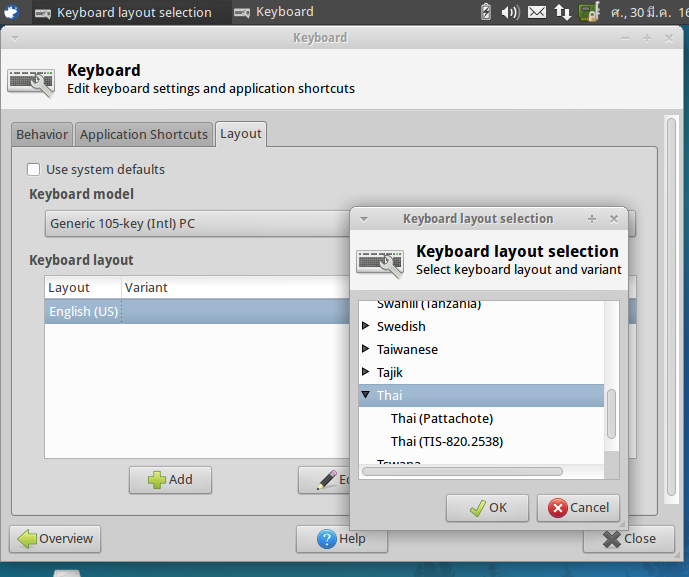
           เอาเครื่องหมายถูกออก ที่ Use system defaults ออกครับ ปกติมันใส่ไว้สำหรับพวก ฝรั่งน่ะ เขาไม่ต้องเพิ่มภาษาอื่นเข้าไป แต่เราจะเพิ่มภาษาไทยเข้าไปอีก


      ,มาที่ TAB Laout  เอาเครื่องหมายถูกออกแล้ว กดที่ +Add เพื่อเพิ่มภาษาที่ 2 เข้าไป เลือกเป็นภาษาไทยหรือตามต้องการที่จะใช้งานครับ ได้แล้วกด Ok 
แล้วกดปิดหน้าต่าง Keyboard  และหน้าต่าง Setting   ได้ครับ

ต่อไป คลิกขวาที่ พื้นที่ว่างๆ บน panel  ไปที่ +Add New Items...  เพื่อเพิ่มปุ่มสลับภาษาแป้นพิมพ์ครับ 


ขึ้นหน้าต่าง Add New Items เลือก Keyboard Laout แล้วกดเพิ่ม หรือ Add  ตอนนี้จะมีรูปธงชาติขึ้นมาที่ panel ด้านบนขวามือ แล้วครับ แล้วกดปิดหน้ต่างนี้


ต่อไป กดที่รูปธง หรือตัวแสดงภาษาครับ ไปที่คุณสมบัติ หรือ Properties เพื่อเลือกปุ่ม ในการสลับภาษาไครับ ที่จริงเพิ่มภาษาที่ตรงนี้ก็ได้เหมือนกัน ไม่ต้องเข้าไปที่ Setting 


กด Dropdown Menu ที่ Change laout optoins: เพื่อหาปุ่มที่เราจะใช้ในการสลับภาษาครับ 


ตรงนี้แล้วแต่จะเลือกเอาตามความถนัดของผู้ใช้งานแต่ละครับครับ ผมเลือก Left Ctrl+Left Shift 
ส่วนอื่นไม่ต้องปรับแต่งอะไรครับ
 

หน้าตา XUBUNTU 11.10 ครับ จบวิธีการตั้งค่าครับ 

         สนใจอยากลองใช้ Xubuntu 11.10 Oneiric Ocelot  ดาวน์โลดได้จาก http://xubuntu.org/getxubuntu/   
        ข้อมูลเบื่องต้น  คอมพิวเตอร์รุ่นเก่าๆล้าสมัยก็นำมาใช้ได้เหมือนกัน เร็วดีกว่า Gnome เยอะครับ  ใช้วิธีติดตั้งผ่าน Wubi ก็สะดวกดีครับ ไม่ชอบใจ ก็ Uninstall ออก

Minimum system requirements XUBUNTU 11.10 Oneiric Ocelot

Memory

You need 256 MB RAM to run the Live CD or 256 MB RAM to install. The Alternate Install CD only requires you to have 64 MB RAM at install time.
Once installed, Xubuntu can run with starting from 256 (or even just 192) MB RAM, but it is strongly recommended to have at least 512 MB RAM.

Hard disk space

To install Xubuntu with the standard installer (Ubiquity), you need 4.4 GB of free space on your hard disk. The Alternate Install CD only requires you to have 2 GB of free space on your hard disk.

-- 


เขียนโดย Unknown 31 มีนาคม 2555 0 ความคิดเห็น

AddThis


Site Info


free counters

Ads Banner

ค้นหาบทความทั้งหมด

Custom Search
เหลือเวลาอีก
จะถึงวันปีใหม่