กลับมาใช้ Xubuntu ใหม่อีกครั้งหลังจากที่ใช้แล้วไม่เคยประสบผลสำเร็จ เนื่องจาก การใช้งานรุ่นก่อนๆ มีวิธีที่แตกต่างจาก Ubuntu ที่ใช้ Gnome อยู่เยอะพอสมควรครับ อย่างน้อยๆการตั้งค่า แป้นพิมพ์ เพื่อสลับภาษาก็ดูเหมือนว่าจะยุ่งยากกว่าแล้ว
Xubuntu ใช้ XFCE เป็น Desktop ตอนนี้มาถึง XFCE 4 ที่ใช้งานง่ายขึ้นกว่าเดิม รุ่นก่อนๆมากครับตอนนี้จะแนะนำการตั้งค่าใน แป้นพิมพ์(ก็คียบอร์ดนั่นแหละ/พูดให้มันยุ่งเข้าไว้เอง)
ผมใช้วิธีติดตั้ง Xubuntu 11.10 ผ่าน Wubi เป็น Dual Boot ร่วมกับ Windows 8 นะครับ ติดตั้งใน External HDD ถ้าหากว่าใครไม่ชอบใจ Gnome 3 และ Unity ของ Ubuntu 10.04 ,ubuntu 11.10 ลองหันมามอง Xubuntu 10.10 ก็น่าสนใจ เพราะใช้งานง่ายกว่า และยังคง Menu ไว้ครับ
อารัมภบทมาซ๊ะ 3 ย่อหน้า เริ่มการตั้งค่าแป้นพิมพ์เพื่อ ใช้สลับภาษาได้แล้วครับ ง่ายๆมีธงชาติด้วยครับ
เริ่มแรก เปิด Synaptic Package Manager ขึ้นมาก่อนครับ
พิมพ์ในช่องค้นหา ว่าkeyboard kaout แล้วหา Xfce4-xkb-plugin ไม่รู้ว่าทำไมไม่มีมาให้เลย เพราะเวลาจะเพิ่ม ตัวแสดงภาษาที่ panel ตั้งใช้ตัวนี้ครับ ปกติจะมีแค่ xkb
อีกตัวที่จะติดตั้งเพิ่มเติมคือ gkrellm-xkb ถ้าหากว่าอยากจะให้มีธงชาติแทนตัว อัหษร (ไม่อยากให้มีก็ไม่ต้องติดตั้ง)
คลิกขวา มาร์กเพื่อติดตั้งแพคเก็ต เสร็จเรียบร้อยแล้ว ไปต่อ
ไปที่ Menu ด้านซ้ายมือด้านบนครับ แล้วไปที่ Setting >>> Setting Manager
หา Keyboard เจอแล้วกดเข้าไป
เอาเครื่องหมายถูกออก ที่ Use system defaults ออกครับ ปกติมันใส่ไว้สำหรับพวก ฝรั่งน่ะ เขาไม่ต้องเพิ่มภาษาอื่นเข้าไป แต่เราจะเพิ่มภาษาไทยเข้าไปอีก
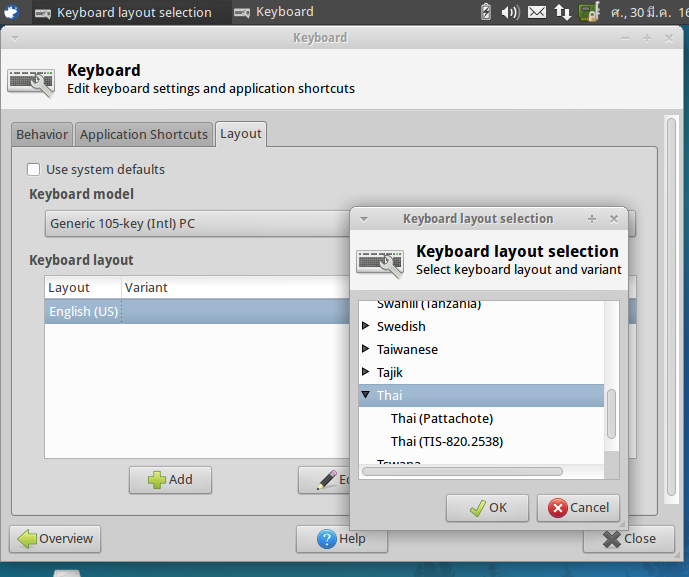
,มาที่ TAB Laout เอาเครื่องหมายถูกออกแล้ว กดที่ +Add เพื่อเพิ่มภาษาที่ 2 เข้าไป เลือกเป็นภาษาไทยหรือตามต้องการที่จะใช้งานครับ ได้แล้วกด Ok
แล้วกดปิดหน้าต่าง Keyboard และหน้าต่าง Setting ได้ครับ
ต่อไป คลิกขวาที่ พื้นที่ว่างๆ บน panel ไปที่ +Add New Items... เพื่อเพิ่มปุ่มสลับภาษาแป้นพิมพ์ครับ
ขึ้นหน้าต่าง Add New Items เลือก Keyboard Laout แล้วกดเพิ่ม หรือ Add ตอนนี้จะมีรูปธงชาติขึ้นมาที่ panel ด้านบนขวามือ แล้วครับ แล้วกดปิดหน้ต่างนี้
ต่อไป กดที่รูปธง หรือตัวแสดงภาษาครับ ไปที่คุณสมบัติ หรือ Properties เพื่อเลือกปุ่ม ในการสลับภาษาไครับ ที่จริงเพิ่มภาษาที่ตรงนี้ก็ได้เหมือนกัน ไม่ต้องเข้าไปที่ Setting
กด Dropdown Menu ที่ Change laout optoins: เพื่อหาปุ่มที่เราจะใช้ในการสลับภาษาครับ
ตรงนี้แล้วแต่จะเลือกเอาตามความถนัดของผู้ใช้งานแต่ละครับครับ ผมเลือก Left Ctrl+Left Shift
ส่วนอื่นไม่ต้องปรับแต่งอะไรครับ
หน้าตา XUBUNTU 11.10 ครับ จบวิธีการตั้งค่าครับ
ข้อมูลเบื่องต้น คอมพิวเตอร์รุ่นเก่าๆล้าสมัยก็นำมาใช้ได้เหมือนกัน เร็วดีกว่า Gnome เยอะครับ ใช้วิธีติดตั้งผ่าน
Wubi ก็สะดวกดีครับ ไม่ชอบใจ ก็ Uninstall ออก
Minimum system requirements XUBUNTU 11.10 Oneiric Ocelot
Memory
You need 256 MB RAM to run the Live CD or 256 MB RAM to install. The Alternate Install CD only requires you to have 64 MB RAM at install time.
Once installed, Xubuntu can run with starting from 256 (or even just 192) MB RAM, but it is strongly recommended to have at least 512 MB RAM.
Hard disk space
To install Xubuntu with the standard installer (Ubiquity), you need 4.4 GB of free space on your hard disk. The Alternate Install CD only requires you to have 2 GB of free space on your hard disk.
--







 บทความ

